

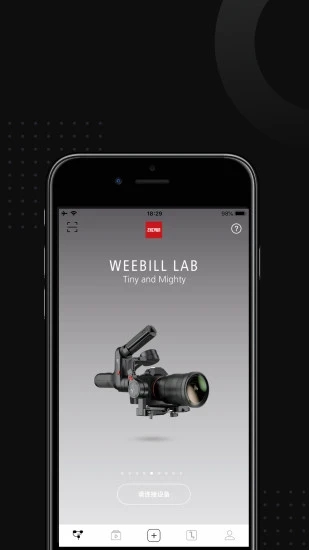
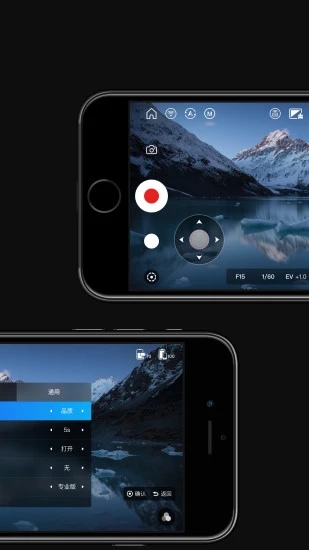
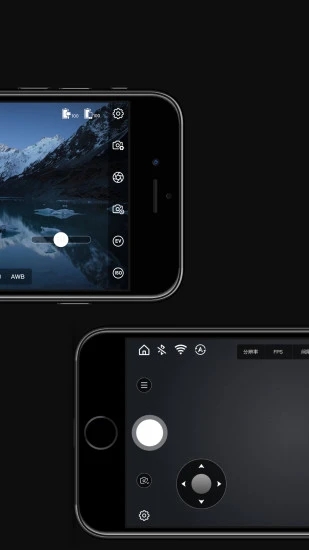
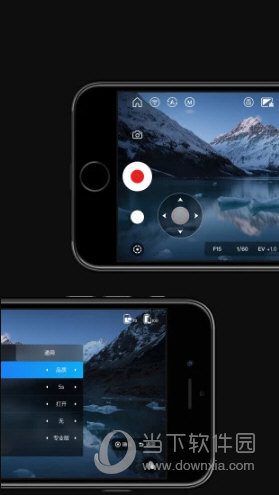
ZY Play 提供全面的相机控制,方便拍照和视频拍摄,结合各种智能功能,包括延时摄影,慢动作等功能,激发您的创意。简单易懂的操作,丰富的编辑功能,这是一个必备的应用程序,让拍摄更加简单。通过将APP连接智云稳定器,它可以让你拍摄如同电影一样的镜头,是的,这一些只需要一个人!
功能特点
启用ZY Play随时随地记录生活完美瞬间!
简约设置栏用精准的刻度收获多彩视野!
跟着节奏走根据拍摄场景选定最佳稳定方案!
多样摄影特效重现时空穿梭式的精彩画面!
综合设置面板云台+相机全方位设置一手掌握!
怎么连接crane2
1、打开智云ZY Play安卓版,点击专业稳定器。
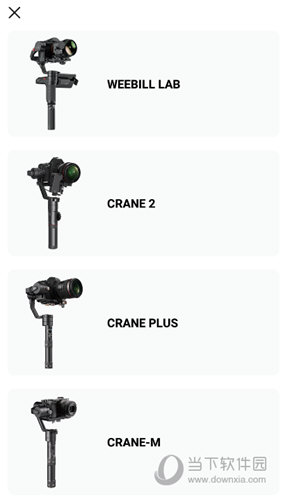
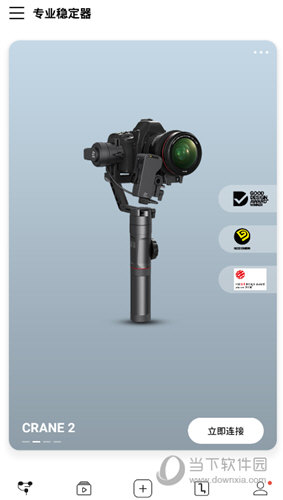
2、找到CRANE 2型号稳定器,点击立即连接。
3、打开手机蓝牙,选择设备点击立即进入即可连接。
如何六面校准
1、长按稳定器电源键开机,进入待机状态。
2、打开ZY Play,连接稳定器。
3、点击APP界面设置图标,选择选择相机模式,选择常规。
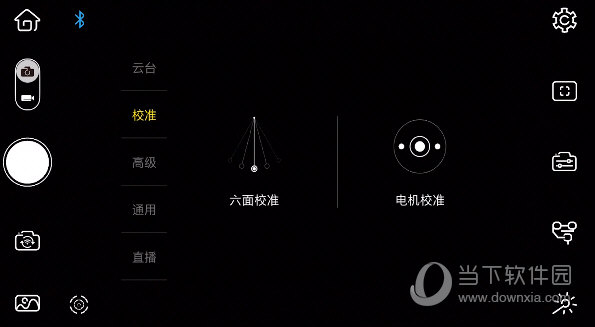
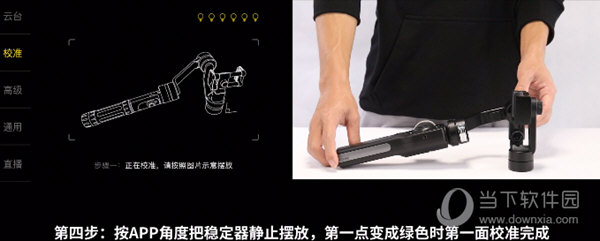
4、转换为常规模式后,点击设置图标,选择校准,点击六面校准。
5、根据提示进行校准、,按照图片APP图片指示把稳定器静止摆放,第一点变成绿色时第一面校准完成。
6、同理,完成六面校准即可,一共需要摆放6次。
怎么设置广角
1、进入拍摄界面后,点击右侧的功能键,选择相机厂商。
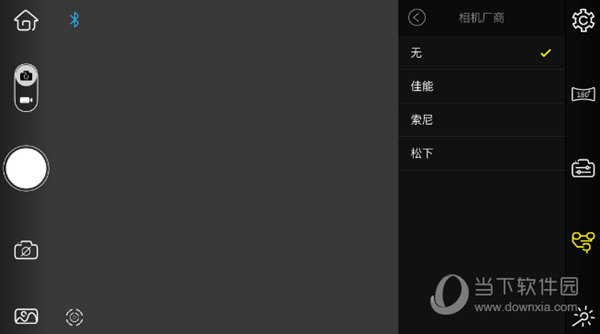
2、在ZY Play右侧菜单栏中点击设置-高级,可选择0s~30s参数选项的全景停点时间。
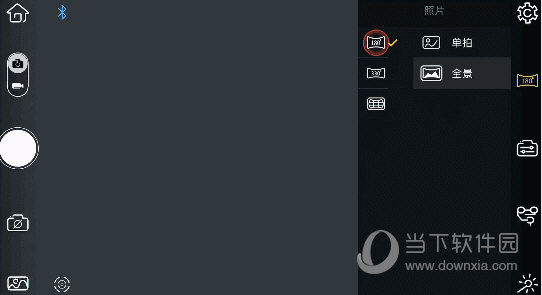
3、点击右侧照片图标选择拍照模式,选择180°全景拍照模式即为广角。
如何锁焦
1、连接稳定器后,进入拍摄页面。
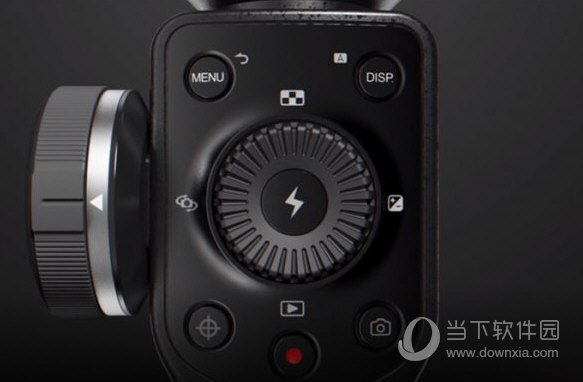
2、单机左上角的菜单键,在拍摄页面中弹出菜单栏,录像键的左侧按键为变焦/对焦模式切换键,将变焦模式设定为对焦模式,通过转动跟焦轮可以进行焦点虚实的变化操作,确定后即可锁焦。
如何导出视频
1、首先点击页面下方的“+”,选择喜欢的模板,不满意模板的可以点击原创。
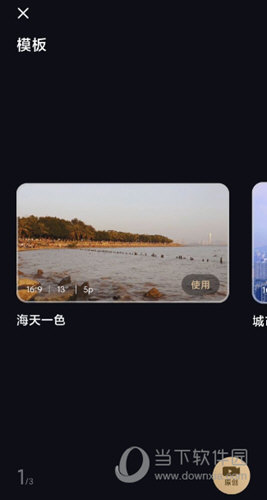
2、选择要添加的视频,点击下一步,进入编辑页面。
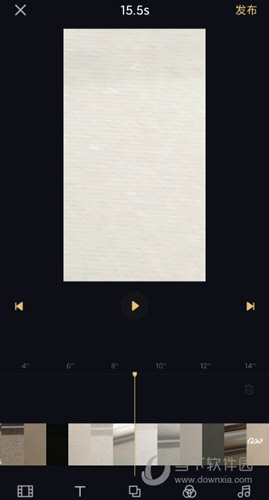
3、点击下方功能键,包括切割、变速、旋转、比例、画面、文字、贴纸、排序、滤镜、音乐等功能,编辑完成后,点击发布。
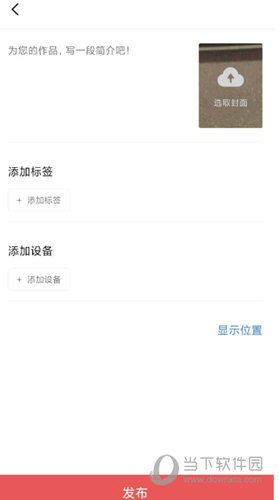
4、输入作品简介,选取封面,添加标签、添加设备、显示位置,点击发布,生成的视频自动保存在相册内。
更新内容
v2.13.6:
1. 修复一些已知问题。
v2.13.2:
1. 适配支持 CRANE 4E;
2. 修复一些已知问题。